Minecraft – Instalación
Aquí tienes todo lo necesario para descargar, instalar y entrar correctamente usando MultiMC.
⬇️ Programas necesarios
Descarga estos archivos antes de empezar. Son los programas y archivos base para instalar y entrar correctamente al servidor.
Instala Java para que MultiMC y el cliente funcionen correctamente.
Archivo: jdk-21_windows-x64_bin.exe Descargar Java
Launcher recomendado y obligatorio para usar la configuración oficial.
Archivo: mmc-develop-win32.zip Descargar MultiMC
Importa este archivo dentro de MultiMC para tener el pack correcto.
Archivo: MinecraftJimXBCN.zip Descargar instancia
📦 Requisitos
- 🖥️ Windows 64 bits
- 🌐 Conexión a Internet
- 📁 Pack del servidor con Java, MultiMC y cliente
💻 RAM recomendada
- PC normal: 2048 MB
- PC potente: 6144 MB
📜 Reglas rápidas
1️⃣ Instalar Java JDK 21
Antes de abrir el launcher, instala la versión correcta de Java.
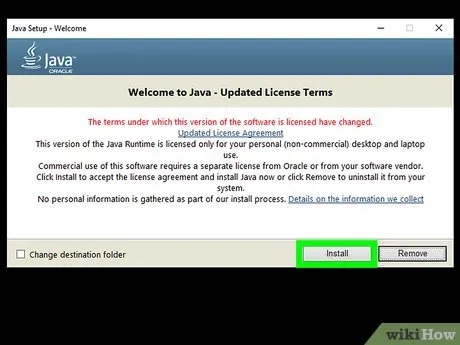
☕ Descargar Java- Abre la carpeta del servidor o descarga el instalador de Java.
- Ejecuta el archivo jdk-21_windows-x64_bin.exe.
- Pulsa Next → Next → Install.
- Espera a que la instalación termine.
2️⃣ Instalar MultiMC
Este launcher es el que debes usar para entrar al servidor correctamente.
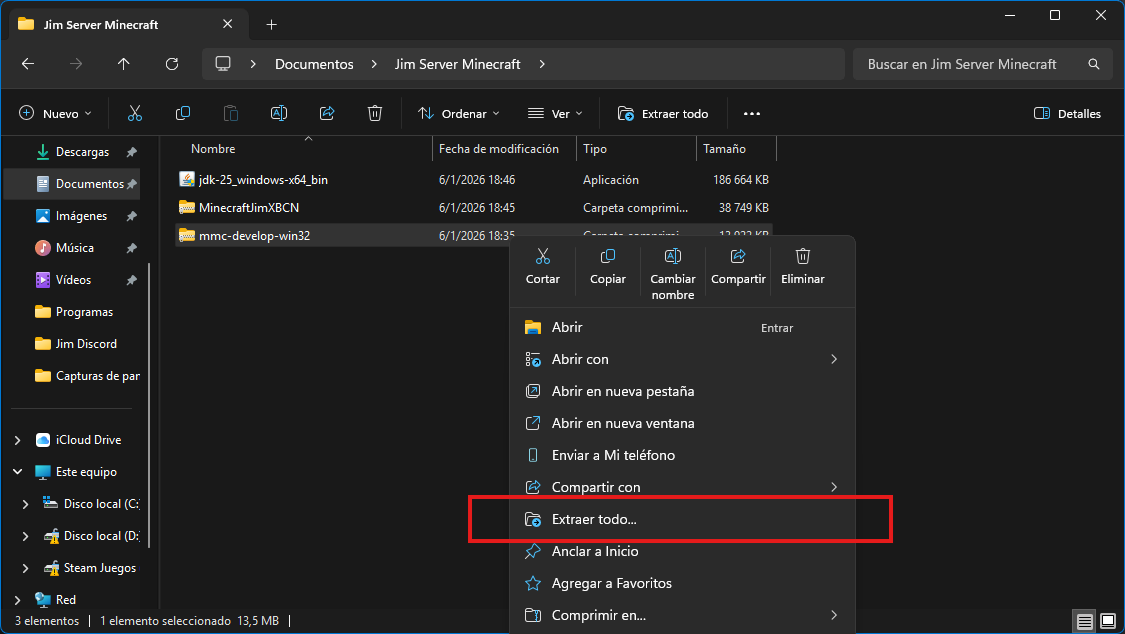
🚀 Descargar MultiMC- Descarga el archivo mmc-develop-win32.zip.
- Haz clic derecho sobre el ZIP.
- Selecciona Extraer todo.
- Abre la carpeta extraída y ejecuta MultiMC.exe.
3️⃣ Configuración inicial de MultiMC
Normalmente MultiMC detecta Java automáticamente. Si no lo hace, entra en Settings → Java → Auto-detect.
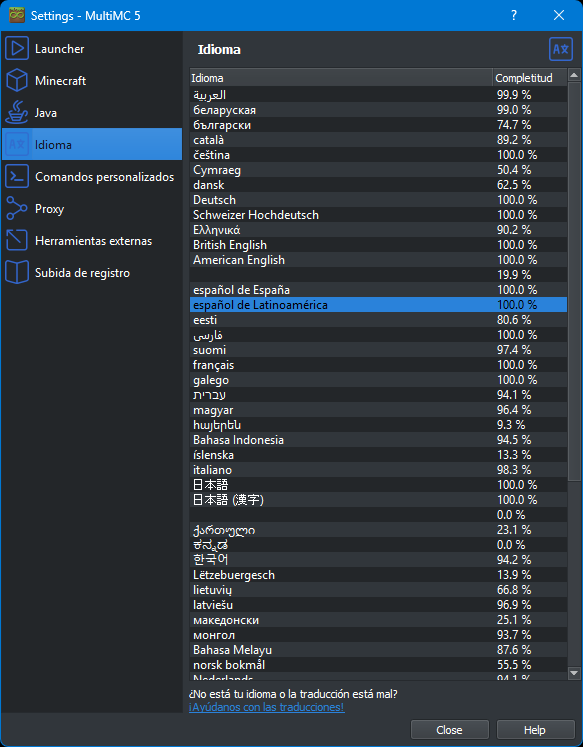
🌍 Cambiar idioma
- Abre MultiMC.
- Entra a Settings.
- Ve a la pestaña Language.
- Selecciona Español (Spanish).
- Pulsa Apply.
- Cierra y vuelve a abrir el launcher.
4️⃣ Importar la instancia del servidor
Este paso carga la configuración oficial del servidor en tu launcher.
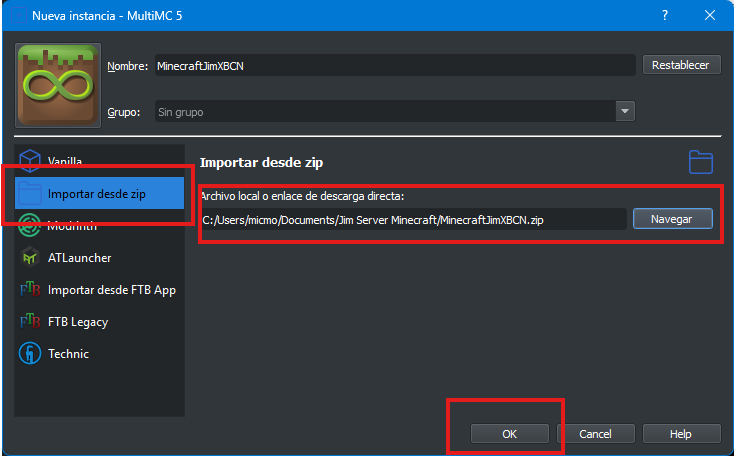
📦 Descargar instancia- Descarga el archivo MinecraftJimXBCN.zip.
- Abre MultiMC.
- Pulsa Add Instance.
- Selecciona Import from zip.
- Elige el archivo descargado y pulsa OK.
5️⃣ Primer inicio
La primera carga puede tardar varios minutos porque el launcher prepara todos los archivos.
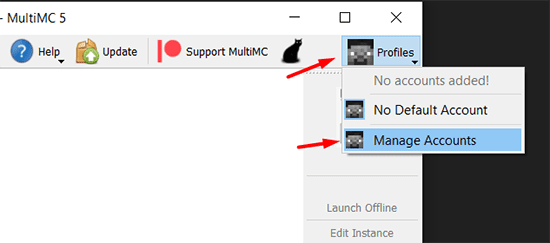
6️⃣ Añadir tu cuenta
- Ve a Profiles → Add Microsoft.
- Inicia sesión con tu cuenta premium.
7️⃣ Entrar al servidor
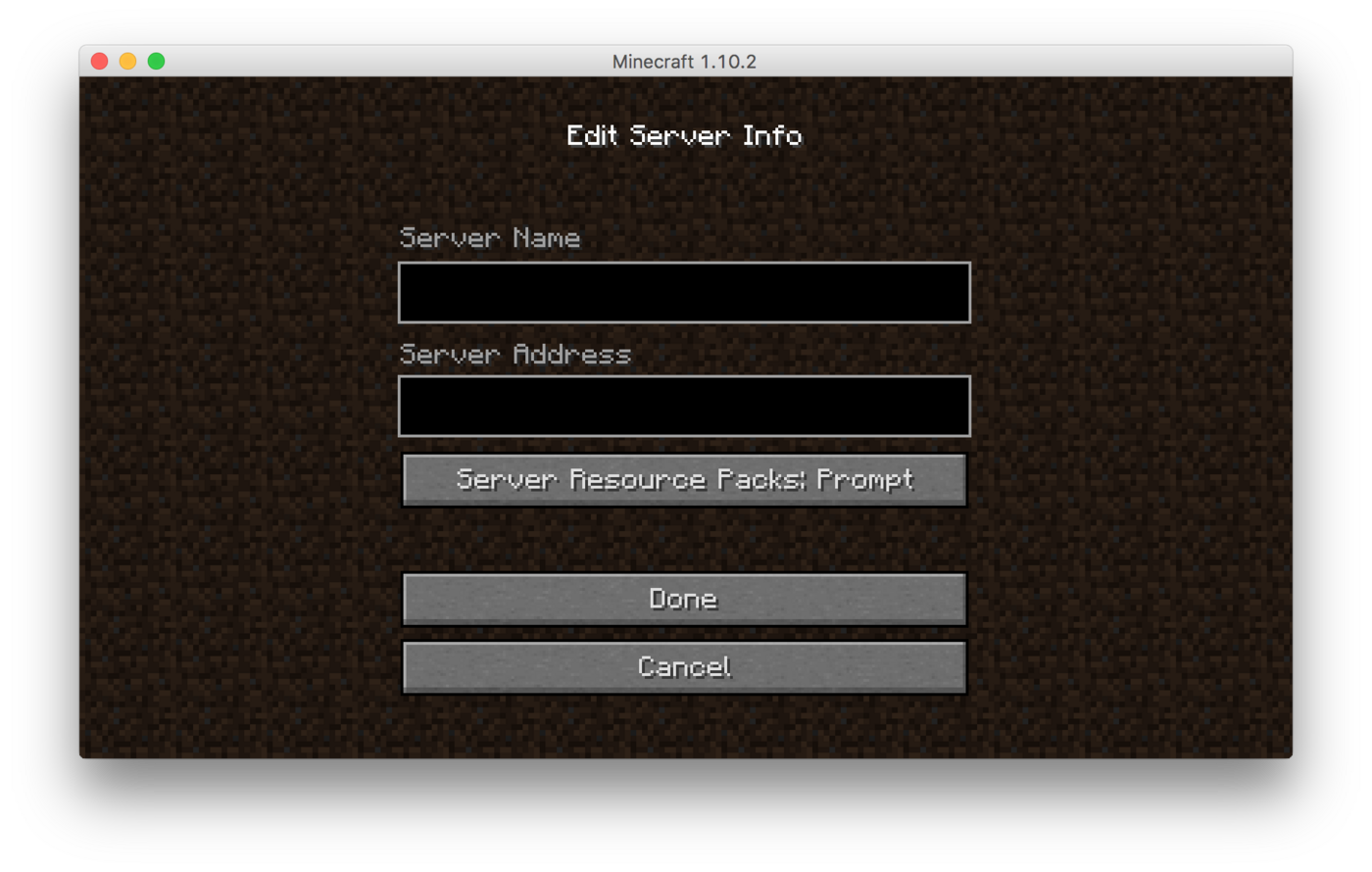
- Entra en Multiplayer.
- Pulsa Add Server.
- Introduce la IP del servidor.
- Pulsa Done y entra.
❗ Errores comunes
- Java not found → revisa Settings → Java
- Exit Code 1 → aumenta la RAM asignada
- Mods faltantes → usa solo el ZIP oficial
❓ Preguntas rápidas
¿Puedo usar el launcher oficial?
No. Para este servidor debes usar únicamente MultiMC con la instancia oficial.
¿Qué hago si el juego no abre?
Revisa Java, aumenta la RAM, comprueba que importaste el ZIP correcto y no modificaste mods.
¿Puedo cambiar el idioma del launcher?
Sí. Desde Settings → Language puedes ponerlo en Español sin afectar tu instancia.